Wie können wir helfen?
Textbaustein
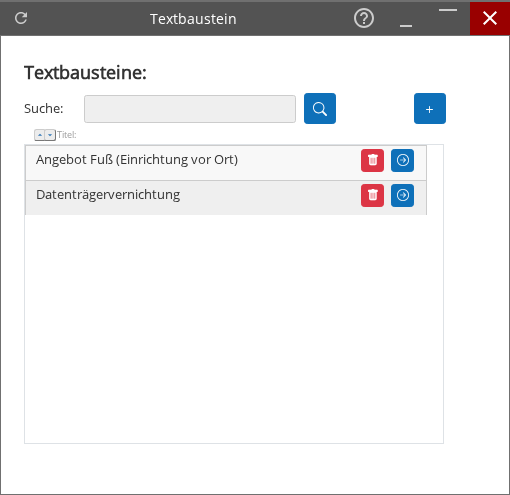
Die Maske dient zur Verwaltung von Textbausteinen. Benutzer können Textbausteine gezielt suchen, neue Einträge anlegen sowie bestehende Einträge bearbeiten oder löschen, um sie in Belegen oder Nachrichten wiederzuverwenden.
Typische Nutzung
- Suchen und Auswählen eines Textbausteins zur weiteren Verwendung in Dokumenten oder Nachrichten.
- Anlegen eines neuen Textbausteins zur Ergänzung der Standardtexte.
- Bearbeiten oder Löschen von Textbausteinen, um Inhalte aktuell zu halten.
Aktionen / Buttons
- + – legt einen neuen Textbaustein an.
- Such-Schaltfläche (Lupe) – führt die Suche basierend auf dem eingegebenen Suchbegriff aus.
- Löschen-Schaltfläche (Papierkorb-Symbol) – entfernt den markierten Textbaustein aus der Liste.
- Runde Aktions-Schaltfläche – öffnet den ausgewählten Textbaustein zur Bearbeitung oder für weitere Optionen.
Beschreibung der Filter / Felder
- Textbausteine: – Überschrift der Maske, die den Inhalt der Maske als Verwaltung von Textbausteinen kennzeichnet.
- Suche: – Eingabefeld zur Eingabe von Suchbegriffen, um die Ergebnisliste zu filtern.
- Titel: – Spaltenüberschrift der Ergebnisliste, die die Bezeichnung eines Textbausteins angibt.
Schrittweise Erklärung der Oberfläche
- Suchbegriff in das Feld "Suche:" eingeben und die Such-Schaltfläche betätigen, um die Ergebnisliste zu filtern.
- Für einen neuen Eintrag die Schaltfläche + verwenden und die notwendigen Angaben im folgenden Eingabebereich ergänzen.
- In der Ergebnisliste einen Eintrag auswählen und die runden Aktions-Schaltflächen nutzen, um den Eintrag zu bearbeiten oder mit der Lösch-Schaltfläche zu entfernen.
Beschreibung der Ergebnisliste / Arbeitsbereich
Die Ergebnisliste zeigt Textbausteine zeilenweise mit der Spalte "Titel:" und den zugehörigen Aktionsschaltflächen am Zeilenende, sodass Einträge direkt ausgewählt, bearbeitet oder gelöscht werden können.