Wie können wir helfen?
Preislisten
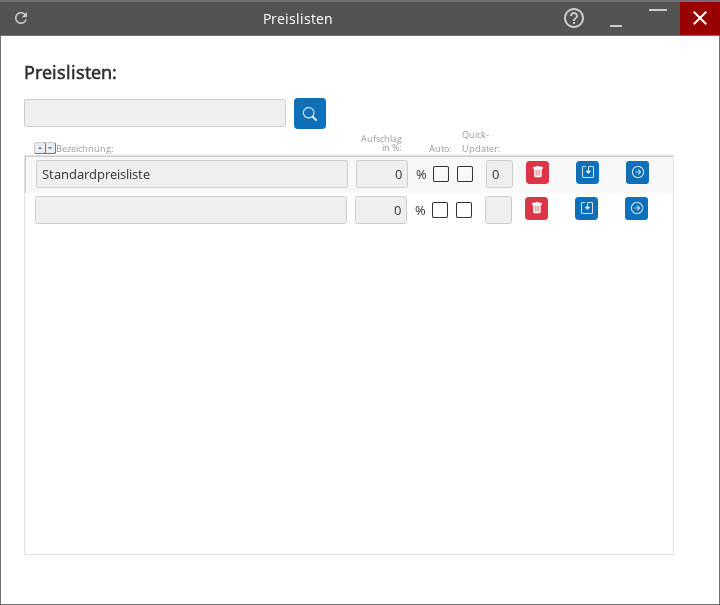
Die Maske dient zur Verwaltung von Preislisten und stellt Funktionen zum Suchen, Auswählen und Bearbeiten von Preislisten bereit. In der Maske lassen sich Aufschläge als Prozentwerte erfassen sowie Einstellungen für Quick- Updater: und Auto: vornehmen, um Aktualisierungen gezielt oder automatisch auszuführen.
Typische Nutzung
Die Maske wird verwendet, um Preislisten zu finden, ihre Bezeichnungen und Aufschlagswerte zu pflegen sowie Aktualisierungsoptionen zu konfigurieren.
- Preislisten durchsuchen und auswählen, um die gewünschte Preisliste zur Bearbeitung zu laden.
- Aufschlagswerte als Prozentangabe in den jeweiligen Zeilen anpassen, um Preisberechnungen zu verändern.
- Quick- Updater: und Auto: aktivieren oder deaktivieren, um Aktualisierungsverhalten für einzelne Preislisten zu steuern.
Aktionen / Buttons
Die Maske bietet Such- und Zeilenaktionen sowie direkte Bearbeitung in der Ergebnisliste.
- Suche ausführen durch Eingabe in das Feld Preislisten: und Betätigen der Suchschaltfläche.
- Zeilenaktionen verwenden, um eine Preisliste zu löschen, zu kopieren oder zu aktualisieren.
- Einträge in der Ergebnisliste direkt auswählen und die Felder innerhalb der Zeile bearbeiten.
Beschreibung der Filter / Felder
Die Maske stellt spezifische Eingabefelder und Optionen bereit, die für die Suche und Bearbeitung von Preislisten verwendet werden.
- Preislisten: – Eingabefeld zur Suche oder Eingrenzung der anzuzeigenden Preislisten.
- Bezeichnung: – Feld zur Eingabe oder Bearbeitung der Bezeichnung einer Preisliste in der jeweiligen Zeile.
- Aufschlag – numerisches Feld zur Eingabe des Aufschlags für eine Preisliste.
- in %: – Kennzeichnung, dass der Aufschlag als Prozentwert angegeben wird.
- Quick- Updater: – Einstellmöglichkeit zur Nutzung des Quick-Updaters für schnelle Aktualisierungen einzelner Preislisten.
- Auto: – Option zur Aktivierung automatischer Aktualisierungen oder automatischer Verarbeitungsschritte für eine Preisliste.
Schrittweise Erklärung der Oberfläche
Schritte zur Suche und Bearbeitung von Preislisten innerhalb der Maske.
- Suchbegriff in das Feld Preislisten: eingeben und die Suche auslösen, um passende Listen in der Ergebnisliste darzustellen.
- Die gewünschte Zeile in der Ergebnisliste auswählen, um Bezeichnung:, Aufschlag und weitere Optionen zu bearbeiten.
- Aufschlag als Prozentwert eintragen und bei Bedarf das Feld in %: berücksichtigen.
- Quick- Updater: aktivieren oder deaktivieren und Auto: setzen, um Aktualisierungen gezielt oder automatisch anzustoßen.
- Zeilenaktionen zum Löschen, Kopieren oder Aktualisieren einer einzelnen Preisliste verwenden, um Änderungen anzuwenden oder Einträge zu verwalten.
Beschreibung der Ergebnisliste / Arbeitsbereich
Der Arbeitsbereich zeigt die gefundenen Preislisten zeilenweise an und bietet Felder sowie Steuerungen pro Eintrag.
- Jede Zeile enthält die Bezeichnung:, das Feld Aufschlag mit Prozentangabe sowie die Optionen Quick- Updater: und Auto: zur Steuerung von Aktualisierungen.
- Änderungen an Bezeichnung:, Aufschlag oder den Optionen werden direkt in der jeweiligen Zeile vorgenommen und können anschließend über die zugeordneten Aktionsschaltflächen angewendet werden.
- Die Zeilenaktionen ermöglichen das gezielte Löschen, Kopieren oder Aktualisieren einzelner Preislisten aus der Ergebnisliste.
Änderungen an Preislisten erfolgen zeilenweise und werden über die in der Maske verfügbaren Aktionsschaltflächen verwaltet.