Wie können wir helfen?
Pflege Zahlungsbedingungen
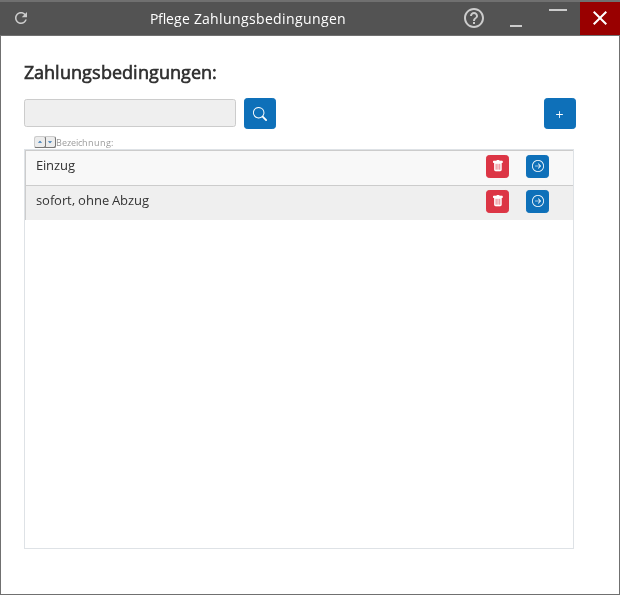
Die Maske dient zur Pflege von Zahlungsbedingungen und ermöglicht das Anlegen, Suchen, Bearbeiten und Löschen von Einträgen. Sie stellt Eingabefelder zur Filterung und eine Ergebnisliste mit Aktionsschaltflächen für einzelne Zahlungsbedingungen bereit.
Typische Nutzung
Häufige Arbeitsabläufe in der Maske umfassen das Auffinden bestehender Einträge, das Ergänzen neuer Zahlungsbedingungen sowie das Entfernen nicht mehr benötigter Einträge.
- Suche nach einer Zahlungsbedingung eingrenzen und gefundene Einträge zur weiteren Bearbeitung auswählen.
- Neue Zahlungsbedingungen anlegen, um sie für weitere Prozesse verfügbar zu machen.
- Nicht benötigte Zahlungsbedingungen aus der Liste entfernen, um die Stammdaten aktuell zu halten.
Aktionen / Buttons
Die Maske enthält mehrere Schaltflächen für die Suche, das Anlegen neuer Einträge und eintragsbezogene Aktionen in der Ergebnisliste.
- Schaltfläche mit einem Lupen-Symbol – führt die Suche mit dem im Eingabefeld angegebenen Begriff aus.
- Plus-Schaltfläche (+) – öffnet die Eingabefelder zum Anlegen einer neuen Zahlungsbedingung.
- Schaltfläche mit Papierkorb-Symbol – entfernt die ausgewählte Zahlungsbedingung aus der Liste.
- Schaltfläche mit rundem blauem Symbol – führt eine eintragsbezogene Aktion für den jeweiligen Eintrag aus.
Beschreibung der Filter / Felder
Die Maske bietet ein Eingabefeld zur Filterung und Spalten für die Pflege der relevanten Felder, wobei die Bezeichnungen der Felder als Navigations- und Sortierkriterien dienen.
- Zahlungsbedingungen – bezeichnet den Bereich zur Pflege von Zahlungsbedingungen in der Maske.
- Eingabefeld links neben der Lupen-Schaltfläche – ermöglicht die Eingabe eines Suchbegriffs zur Filterung der Ergebnisliste.
- Bezeichnung – Spaltenkopf und Feld für die Bezeichnung einzelner Zahlungsbedingungen.
Schrittweise Erklärung der Oberfläche
Vorgehen zur Suche, Anlage und Bearbeitung von Zahlungsbedingungen in der Maske.
- Suchbegriff eingeben – den gewünschten Text in das Eingabefeld eingeben, um die Liste vorzubereiten.
- Suche ausführen – die Schaltfläche mit dem Lupen-Symbol klicken, um die Liste zu filtern.
- Neue Zahlungsbedingung anlegen – die Plus-Schaltfläche (+) klicken und die erforderlichen Angaben erfassen.
- Eintrag löschen – das Papierkorb-Symbol in der jeweiligen Zeile klicken, um den Eintrag zu entfernen.
- Eintragsaktion ausführen – die runde blaue Schaltfläche in der jeweiligen Zeile verwenden, um die verfügbare eintragsbezogene Aktion auszuführen.
Beschreibung der Ergebnisliste / Arbeitsbereich
Der Arbeitsbereich listet die gefilterten Zahlungsbedingungen in einer tabellarischen Darstellung und enthält Spalten sowie Zeilenaktionen für jede Bedingung.
- Spalte Bezeichnung – enthält die Bezeichnung der jeweiligen Zahlungsbedingung.
- Zeilenaktionen – in jeder Zeile befinden sich Schaltflächen zum Löschen und für zusätzliche eintragsbezogene Aktionen.
- Auswahl und Bearbeitung erfolgen über die Aktionsschaltflächen in der jeweiligen Zeile.
Der Arbeitsbereich dient für die Auswahl, Bearbeitung und fortlaufende Pflege der Zahlungsbedingungen.