Wie können wir helfen?
Mitarbeiter
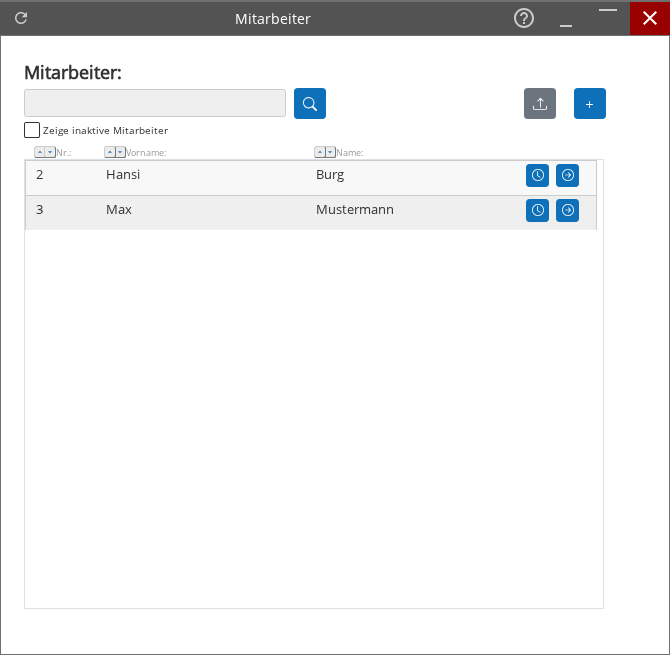
Die Maske dient zur Suche, Auswahl und grundsätzlichen Verwaltung von Mitarbeitern. Sie ermöglicht das Filtern nach aktiven und inaktiven Einträgen sowie das Auslösen von Datensatz-Aktionen über Schaltflächen in der Ergebnisliste.
Typische Nutzung
Übliche Arbeitsschritte beim Einsatz der Maske umfassen Suche, Filterung und das Auslösen von Aktionen für einzelne Mitarbeiterdatensätze.
- Suche nach einem Mitarbeiter über das Suchfeld neben der Beschriftung Mitarbeiter: und Ausführung der Suche mit der Lupen-Schaltfläche.
- Ein- und Ausblenden von inaktiven Mitarbeitern über die Checkbox Zeige inaktive Mitarbeiter.
- Anlegen neuer Mitarbeiter über die Plus-Schaltfläche und Import von Datensätzen über die Upload-Schaltfläche.
- Ausführen von zeilenbezogenen Aktionen über die Schaltflächen am rechten Ende jeder Ergebniszeile.
Aktionen / Buttons
Die Maske bietet Schaltflächen für globale Aktionen und für zeilenbezogene Funktionen innerhalb der Ergebnisliste.
- Lupen-Schaltfläche neben dem Suchfeld – startet die Suche basierend auf dem eingegebenen Suchtext.
- Upload-Schaltfläche oberhalb der Ergebnisliste – startet einen Import- oder Upload-Vorgang für Mitarbeiterdaten.
- Plus-Schaltfläche oberhalb der Ergebnisliste – öffnet die Funktion zum Anlegen eines neuen Mitarbeiterdatensatzes.
- Zeilen-Schaltflächen rechts in jeder Ergebniszeile – ermöglichen den Zugriff auf verfügbare Aktionen für den jeweiligen Datensatz.
Beschreibung der Filter / Felder
Die Maske enthält Eingabeelemente zur Einschränkung der angezeigten Mitarbeiter sowie Spaltenüberschriften zur Orientierung in der Ergebnisliste.
- Mitarbeiter: – Beschriftung des Suchbereichs, neben der sich das Eingabefeld für Suchbegriffe befindet.
- Zeige inaktive Mitarbeiter – Checkbox, mit der auch inaktive Datensätze in der Ergebnisliste ein- oder ausgeblendet werden.
- Nr.: – Spaltenüberschrift in der Ergebnisliste zur Darstellung einer eindeutigen Nummerierung oder Identifikation.
- Vorname: – Spaltenüberschrift, die den Vornamen eines Mitarbeiters darstellt.
- Name: – Spaltenüberschrift, die den Nachnamen eines Mitarbeiters darstellt.
Schrittweise Erklärung der Oberfläche
Vorgehensweise zur Suche und Bearbeitung von Mitarbeiterdatensätzen in der Maske.
- Suchbegriff in das Eingabefeld neben der Beschriftung Mitarbeiter: eingeben.
- Suche durch Klick auf die Lupen-Schaltfläche ausführen, um die Ergebnisliste zu aktualisieren.
- Bei Bedarf die Checkbox Zeige inaktive Mitarbeiter aktivieren, um auch inaktive Datensätze anzuzeigen.
- Neuen Datensatz erstellen über die Plus-Schaltfläche oberhalb der Liste.
- Importvorgang starten über die Upload-Schaltfläche oberhalb der Liste.
- Für einen Eintrag in der Ergebnisliste die Zeilen-Schaltflächen rechts nutzen, um verfügbare Aktionen für den Datensatz aufzurufen.
Beschreibung der Ergebnisliste / Arbeitsbereich
Die Ergebnisliste zeigt die gefundenen Mitarbeiter in Zeilen mit den Spalten Nr.:, Vorname: und Name:, wobei rechts in jeder Zeile Schaltflächen für zeilenbezogene Aktionen bereitstehen.