Wie können wir helfen?
Mitarbeiter Gruppenliste
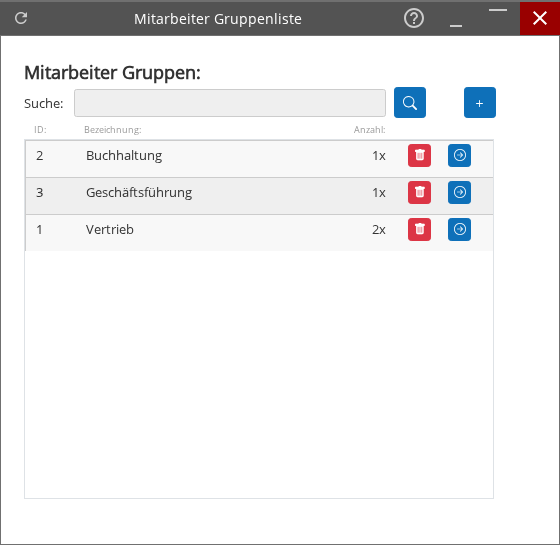
Die Maske dient zur Verwaltung von Mitarbeitergruppen und stellt Funktionen zum Suchen, Anlegen und Verwalten von Gruppeneinträgen bereit. Sie bietet eine Ergebnisliste mit den Spalten ID, Bezeichnung und Anzahl sowie Aktionsschaltflächen zum Bearbeiten und Entfernen von Gruppen. Die Maske unterstützt schnelle Filterung und direkte Aktionen für einzelne Gruppen.
Typische Nutzung
- Suche nach bestehenden Gruppen mithilfe des Suchfelds, um die Ergebnisliste zu filtern
- Anlage einer neuen Gruppe über die Plus-Schaltfläche
- Entfernen nicht mehr benötigter Gruppen über die Schaltfläche mit Papierkorb-Icon
- Aufruf der Detail- oder Bearbeitungsfunktion über die Schaltfläche mit Kreis-Icon
Aktionen / Buttons
- Schaltfläche mit Lupen-Icon neben dem Suchfeld – führt die Suche aus und filtert die Ergebnisliste
- Plus-Schaltfläche (+) – öffnet die Maske zur Anlage einer neuen Mitarbeitergruppe
- Schaltfläche mit Papierkorb-Icon in einer Zeile – entfernt die jeweilige Gruppe aus der Liste
- Schaltfläche mit Kreis-Icon in einer Zeile – öffnet die Maske für Details oder Bearbeitung der jeweiligen Gruppe
Beschreibung der Filter / Felder
- Mitarbeiter Gruppen: – Überschrift der Maske und Einleitung für die Gruppenverwaltung
- Suche: – Eingabefeld zur Eingabe von Suchbegriffen zur Filterung der Ergebnisliste nach ID oder Bezeichnung
- ID: – Spalte mit der eindeutigen Kennung der Gruppe
- Bezeichnung: – Spalte mit dem Namen der Gruppe
- Anzahl: – Spalte mit der Anzahl der der Gruppe zugeordneten Mitarbeiter
Schrittweise Erklärung der Oberfläche
- Geben Sie einen Suchbegriff in das Feld Suche ein, um die Ergebnisliste zu filtern
- Klicken Sie auf die Schaltfläche mit Lupen-Icon, um die Suche auszuführen
- Um eine neue Gruppe anzulegen, klicken Sie auf die Plus-Schaltfläche (+) und nutzen die geöffnete Maske zur Eingabe der Gruppendaten
- Um eine Gruppe zu bearbeiten oder Details aufzurufen, klicken Sie auf die Schaltfläche mit Kreis-Icon in der jeweiligen Zeile, die die Maske zur Bearbeitung öffnet
- Zum Entfernen einer Gruppe klicken Sie auf die Schaltfläche mit Papierkorb-Icon in der jeweiligen Zeile
Beschreibung der Ergebnisliste / Arbeitsbereich
- Die Ergebnisliste zeigt Gruppen in Zeilen mit den Spalten ID, Bezeichnung und Anzahl und stellt pro Zeile Aktionsschaltflächen für Detailansicht/Bearbeitung und Löschen bereit
- Die Anzahl-Spalte gibt die Menge der der Gruppe zugeordneten Mitarbeiter an
- Zeilen können zur direkten Aktion ausgewählt und über die jeweiligen Schaltflächen bearbeitet oder entfernt werden