Wie können wir helfen?
Firmendaten
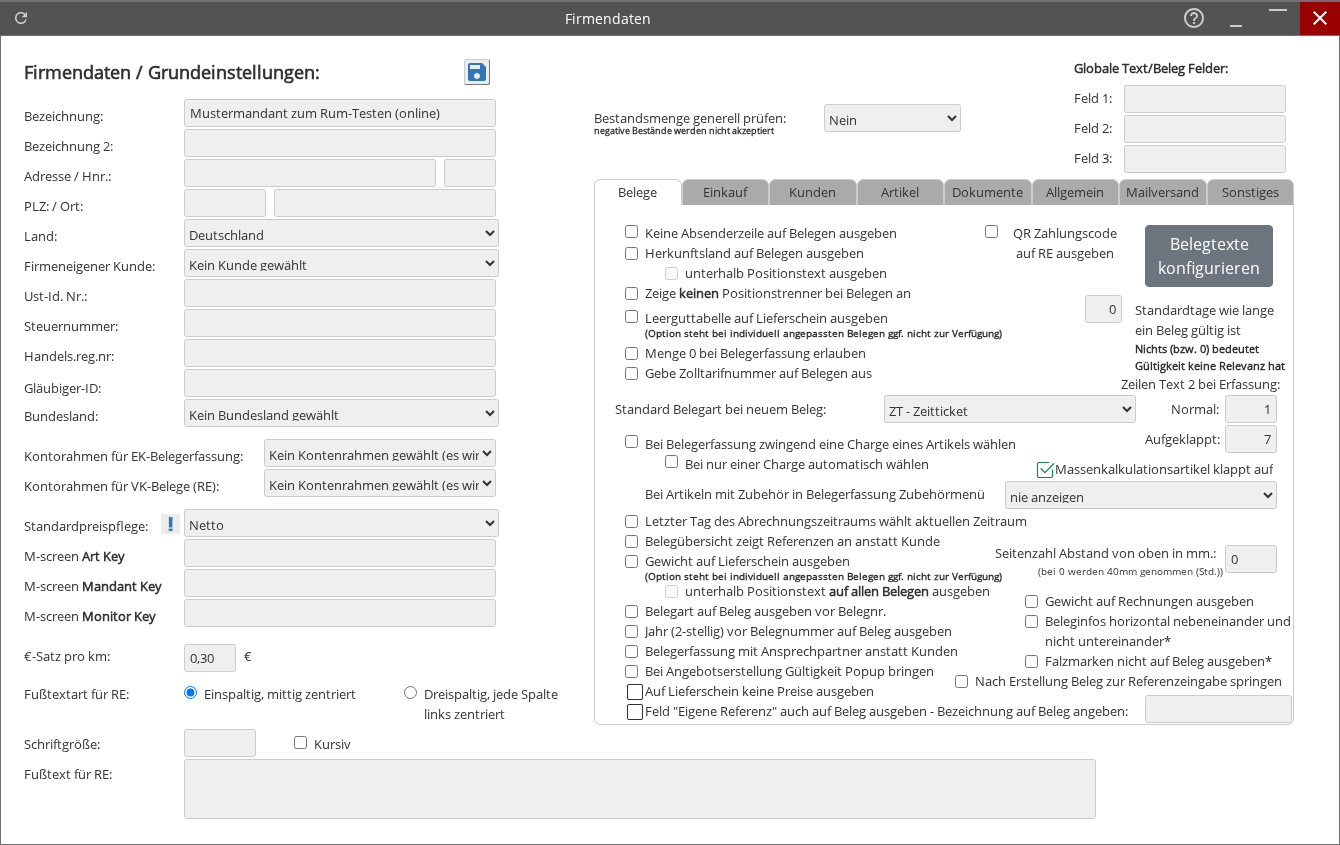
Die Maske dient zur Pflege von Firmendaten und zur Konfiguration grundlegender Beleg- und Versandoptionen. Benutzer können Firmenstammdaten eingeben, Standardverhalten für die Belegerstellung festlegen und Versand- sowie Druckeinstellungen anpassen. Die Maske kombiniert Adress- und Identifikationsfelder mit zahlreichen Kontrolloptionen zur Ausgabe und zum Verhalten von Belegen.
Typische Nutzung
- Pflege der Firmendaten wie Bezeichnung, Adresse und gesetzliche Identifikationsnummern für den Mandanten.
- Festlegung der Standard-Belegart und weiterer Voreinstellungen für die Belegerfassung und -darstellung.
- Konfiguration von Dokumenten- und Versandoptionen sowie Aktivierung von speziellen Ausgabefunktionen für Lieferscheine und Rechnungen.
Aktionen / Buttons
- Belegtexte konfigurieren – öffnet die Konfiguration für standardisierte Texte auf Belegen.
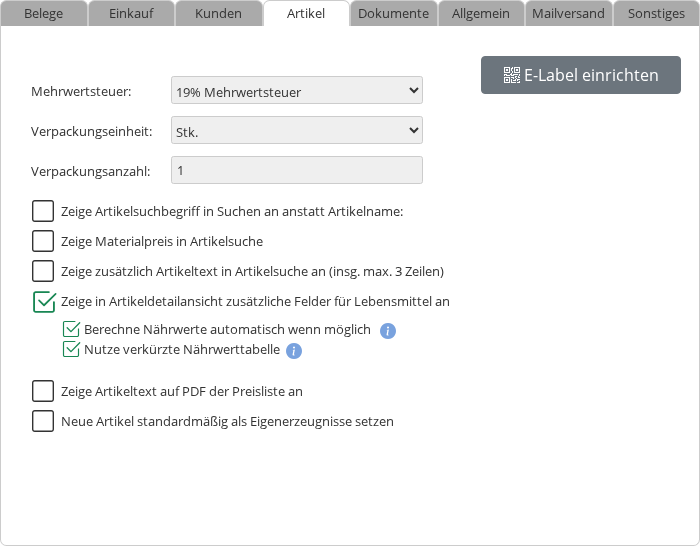
- E-Label einrichten – startet die Einrichtung elektronischer Etiketten oder Versandlabels.
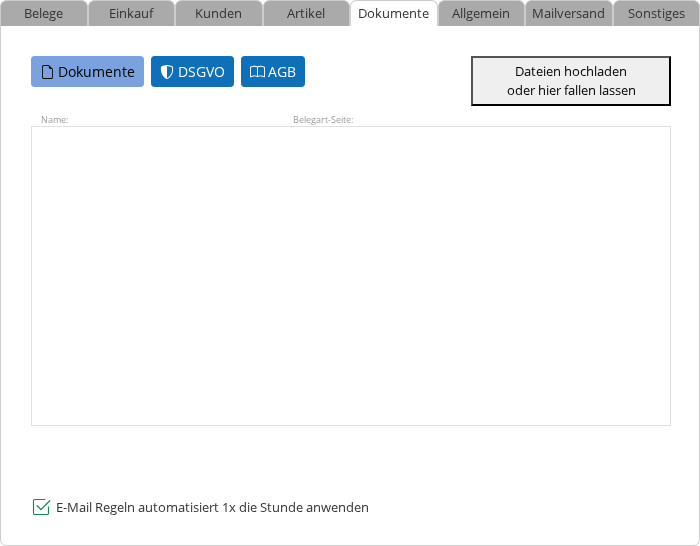
- Dateien hochladen oder hier fallen lassen – ermöglicht das Hochladen von Dokumenten in die Maske.
- DSGVO – bietet Zugriff auf datenschutzrelevante Einstellungen oder Funktionen.
- Dokumente – öffnet die Verwaltung zugehöriger Dokumente.
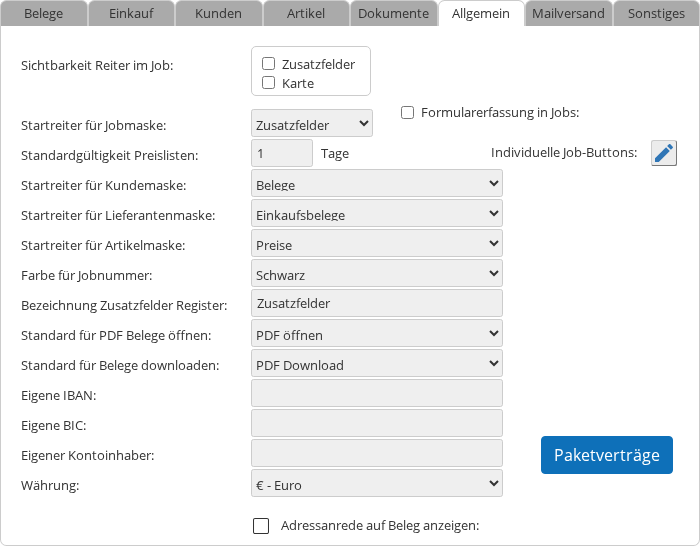
- Paketverträge – verwaltet Einstellungen zu Versand- bzw. Paketverträgen.
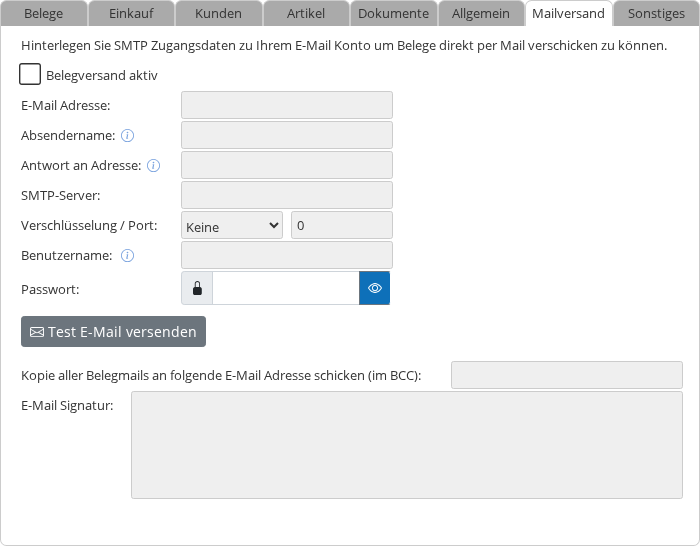
- Test E-Mail versenden – sendet eine Test-E-Mail zur Überprüfung der Mailkonfiguration.
- Account Masterpasswort – ermöglicht das Verwalten oder Zurücksetzen des Masterpassworts für den Account.
Reiter / Tabs
- Belege – Navigation zu belegbezogenen Einstellungen und Ausgabeoptionen.
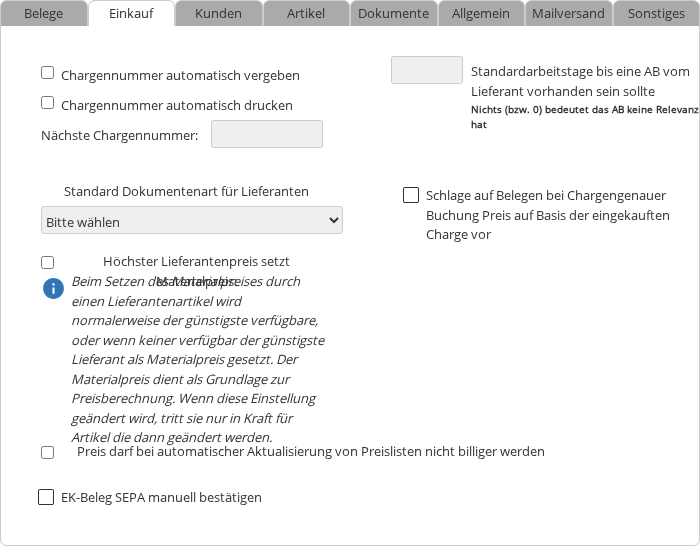
- Einkauf – Navigation zu einkaufsrelevanten Grundeinstellungen und Belegverhalten im Einkauf.
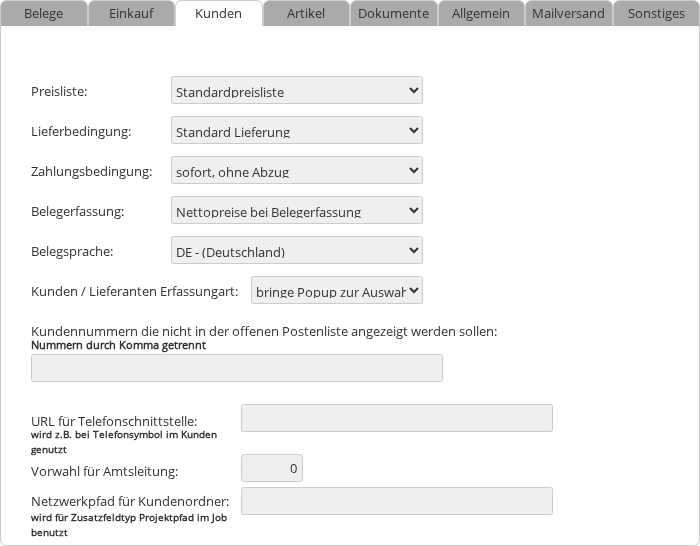
- Kunden – Navigation zu kundenspezifischen Grundeinstellungen und Standardverhalten.
- Artikel – Navigation zu artikelbezogenen Grundeinstellungen und Darstellungsoptionen.
- Dokumente – Navigation zur Verwaltung und Konfiguration dokumentenbezogener Einstellungen.
- Allgemein – Navigation zu allgemeinen Systemeinstellungen und globalen Optionen.
- Mailversand – Navigation zu Einstellungen für den Versand von E-Mails und zugehörigen Regeln.
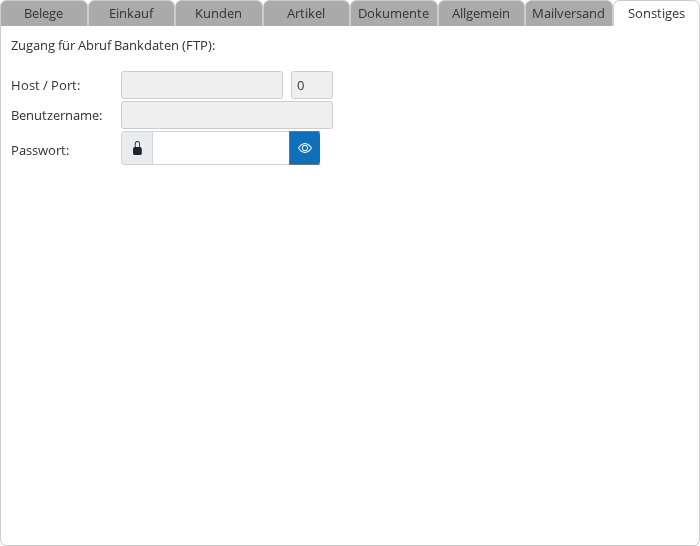
- Sonstiges – Navigation zu weiteren, nicht näher kategorisierten Einstellungen.
Beschreibung der Filter / Felder
- Firmendaten / Grundeinstellungen: – übergeordnete Bezeichnung der Gruppe für Firmendaten und Grundeinstellungen.
- Bezeichnung: – Eingabefeld für die Hauptbezeichnung des Mandanten.
- Bezeichnung 2: – zusätzliches Eingabefeld für eine ergänzende Bezeichnung.
- Adresse / Hnr.: – Eingabefeld für Straße und Hausnummer.
- PLZ: / Ort: – Eingabefelder für Postleitzahl und Ort.
- Land: – Auswahlfeld zur Festlegung des Landes.
- Firmeneigener Kunde: – Auswahlfeld zur Verknüpfung eines firmeneigenen Kundenkontos.
- Ust-Id. Nr.: – Eingabefeld für die Umsatzsteuer-Identifikationsnummer.
- Steuernummer: – Eingabefeld für die lokale Steuernummer.
- Handels.reg.nr: – Eingabefeld für Handelsregisternummer.
- Gläubiger-ID: – Eingabefeld für die Gläubiger-Identifikation (SEPA).
- Bundesland: – Auswahlfeld zur Festlegung des Bundeslands.
- Kontorahmen für EK-Belegerfassung: – Auswahlfeld für den Kontorahmen im Einkauf.
- Kontorahmen für VK-Belege (RE): – Auswahlfeld für den Kontorahmen bei Verkaufsbelegen.
- Standardpreispflege: – Auswahlfeld zur Festlegung der Preisbasis (z. B. Netto/Brutto).
- M-screen Art Key – Eingabefeld für die M-screen Art Key Kennung.
- M-screen Mandant Key – Eingabefeld für die M-screen Mandantenkennung.
- M-screen Monitor Key – Eingabefeld für die M-screen Monitorkennung.
- €-Satz pro km: – numerisches Eingabefeld zur Angabe eines Euro-Satzes pro Kilometer.
- Fußtextart für RE: – Option zur Auswahl der Darstellung des Fußtexts auf Rechnungen (z. B. einspaltig/dreispaltig).
- Schriftgröße: – Eingabefeld zur Festlegung der Schriftgröße mit Option Kursiv.
- Fußtext für RE: – Freitextfeld für den Fußtext auf Rechnungen.
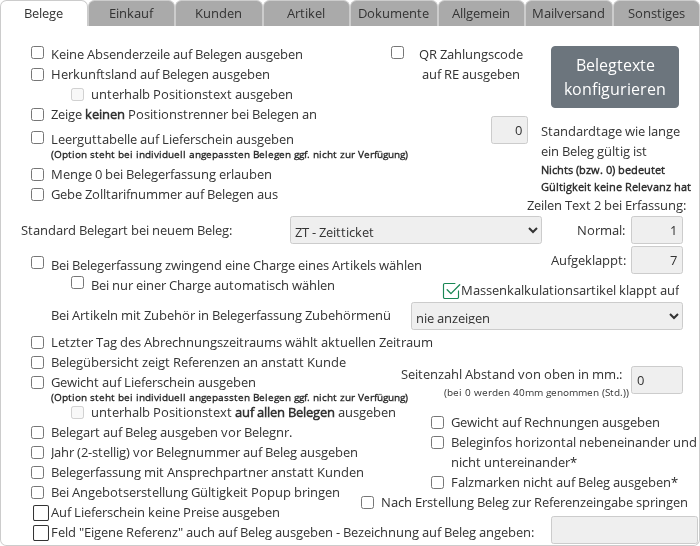
- Standard Belegart bei neuem Beleg: – Auswahlfeld zur Voreinstellung der Belegart bei neuer Belegerfassung.
- Bei Belegerfassung zwingend eine Charge eines Artikels wählen – Checkbox zur Erzwingung einer Chargenauswahl bei Belegerfassung.
- Bei nur einer Charge automatisch wählen – Checkbox zur automatischen Auswahl bei eindeutiger Charge.
- Menge 0 bei Belegerfassung erlauben – Checkbox zur Zulassung von Mengenangabe 0 in der Belegerfassung.
- Herkunftsland auf Belegen ausgeben – Checkbox zur Ausgabe des Herkunftslandes auf Belegen.
- Leerguttabelle auf Lieferschein ausgeben – Checkbox zur Ausgabe einer Leerguttabelle auf Lieferscheinen.
- Keine Absenderzeile auf Belegen ausgeben – Checkbox zur Unterdrückung der Absenderzeile auf Belegen.
- Zeige keinen Positionstrenner bei Belegen an – Checkbox zur Unterdrückung von Trennern zwischen Positionen.
- Gebe Zolltarifnummer auf Belegen aus – Checkbox zur Ausgabe der Zolltarifnummer auf Belegen.
- unterhalb Positionstext ausgeben – Checkbox zur Ausgabe von zusätzlichem Positionstext unterhalb einzelner Positionen.
- unterhalb Positionstext auf allen Belegen ausgeben – Checkbox zur globalen Ausgabe des unterhalb Positionstextes auf allen Belegen.
- Bei Artikeln mit Zubehör in Belegerfassung Zubehörmenü – Auswahl zur Darstellung von Zubehör im Erfassungsdialog.
- Bei Belegerfassung zwingend eine Charge eines Artikels wählen – Checkbox zur Pflichtauswahl einer Charge (falls vorhanden).
- Belegart auf Beleg ausgeben vor Belegnr. – Checkbox zur Ausgabe der Belegart vor der Belegnummer.
- Jahr (2-stellig) vor Belegnummer auf Beleg ausgeben – Checkbox zur Ausgabe des Jahreskürzels vor der Nummer.
- Belegversand aktiv – Checkbox zur Aktivierung des elektronischen Belegversands.
- Beleginfos horizontal nebeneinander und nicht untereinander* – Checkbox zur horizontalen Anordnung von Beleginformationen.
- Falzmarken nicht auf Beleg ausgeben* – Checkbox zur Deaktivierung von Falzmarken auf Ausdruckelementen.
- Auf Lieferschein keine Preise ausgeben – Checkbox zur Unterdrückung von Preisen auf Lieferscheinen.
- Gewicht auf Lieferschein ausgeben – Checkbox zur Ausgabe des Gewichts auf Lieferscheinen.
- Gewicht auf Rechnungen ausgeben – Checkbox zur Ausgabe des Gewichts auf Rechnungen.
- Zeige Artikelsuchbegriff in Suchen an anstatt Artikelname: – Checkbox zur Darstellung des Suchbegriffs statt des Artikelnamens in Suchergebnissen.
- Zeige Materialpreis in Artikelsuche – Checkbox zur Anzeige des Materialpreises in der Artikelsuche.
- Zeige zusätzlich Artikeltext in Artikelsuche an (insg. max. 3 Zeilen) – Checkbox zur Ergänzung des Artikeltexts in Suchergebnissen.
- Zeige in Artikeldetailansicht zusätzliche Felder für Lebensmittel an – Checkbox zur Anzeige lebensmittelrelevanter Zusatzfelder in der Artikeldetailansicht.
- Berechne Nährwerte automatisch wenn möglich – Checkbox zur automatischen Ermittlung von Nährwertangaben.
- Nutze verkürzte Nährwerttabelle – Checkbox zur Nutzung einer kompakten Nährwertdarstellung.
- Zeige Artikeltext auf PDF der Preisliste an – Checkbox zur Ausgabe des Artikeltexts in Preislisten-PDFs.
- Neue Artikel standardmäßig als Eigenerzeugnisse setzen – Checkbox zur automatischen Kennzeichnung neuer Artikel als Eigenerzeugnisse.
- m248_48_file – Feld/Platzhalter für eine Datei-Referenz oder Zuordnung.
- E-Mail Regeln automatisiert 1x die Stunde anwenden – Checkbox zur Aktivierung periodischer Anwendung von E-Mail-Regeln.
- Adressanrede auf Beleg anzeigen: – Auswahlfeld zur Steuerung der Anzeige der Anrede auf Belegen.
- QR Zahlungscode auf RE ausgeben – Checkbox zur Ausgabe eines QR-Zahlungscodes auf Rechnungen.
- EK-Beleg SEPA manuell bestätigen – Checkbox zur manuellen Bestätigung von SEPA-Zahlungen bei Einkaufsbelegen.
- Schlage auf Belegen bei Chargengenauer Buchung Preis auf Basis der eingekauften Charge vor – Checkbox zur Preisvorschlagslogik bei chargengenauer Buchung.
- Normal: – numerisches Feld zur Angabe eines Normalwertes (kontextabhängig).
- Aufgeklappt: – numerisches Feld zur Angabe eines aufgeklappten Standard-Zustands.
- Massenkalkulationsartikel klappt auf – Checkbox zur automatischen Aufklappfunktion für Massenkalkulationsartikel.
- Zeile Textfelder / globale Textfelder (z. B. re_fuss_text) – Felder zur Pflege von globalen oder belegbezogenen Textbausteinen.
Schrittweise Erklärung der Oberfläche
- Pflegen Sie Bezeichnung, Adresse und Identifikationsnummern in den entsprechenden Eingabefeldern auf der linken Seite der Maske.
- Wählen Sie das gewünschte Land und gegebenenfalls das Bundesland über die entsprechenden Auswahlfelder aus.
- Stellen Sie die Standardpreispflege und die gewünschte Standard Belegart über die Auswahlfelder ein.
- Wechseln Sie zwischen den Reitern, um belegspezifische, einkaufs- oder artikelbezogene Einstellungen anzupassen.
- Aktivieren oder deaktivieren Sie Kontrollkästchen, um Ausgabeverhalten wie Preisdarstellung, Gewichtsangaben oder Zusatztexte zu steuern.
- Nutzen Sie die Aktionsbuttons zum Hochladen von Dateien, zur Konfiguration von Belegtexten oder zum Versenden einer Test-E-Mail.
Beschreibung der Ergebnisliste / Arbeitsbereich
Der Inhalt des ausgewählten Reiters stellt die konfigurierbaren Optionen und Kontrollkästchen zur Verfügung, über die das Verhalten von Belegen, Versand und Darstellung gesteuert wird. Änderungen in Feldern und Auswahloptionen beeinflussen die zugrunde liegenden Firmendaten und die Ausgabe von Belegen sowie die Darstellung in Folgeprozessen.