Wie können wir helfen?
Fahrzeugflotte – Fahrzeugpflege
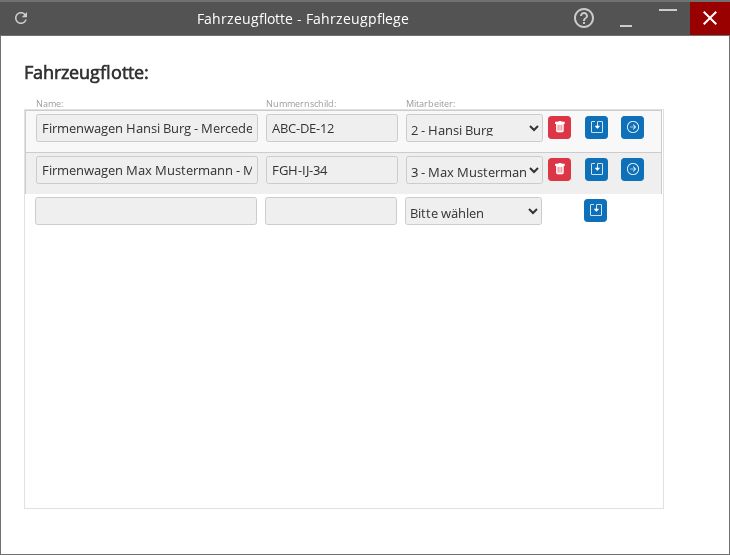
Die Maske dient der Verwaltung der Fahrzeugflotte und ermöglicht das Anlegen, Zuordnen und Verwalten einzelner Fahrzeuge über die Felder Name, Nummernschild und Mitarbeiter. Einträge werden zeilenweise erfasst und pro Eintrag stehen spezifische Aktionen zur Bearbeitung und Verwaltung zur Verfügung.
Typische Nutzung
Die Maske wird verwendet, um Fahrzeugdatensätze anzulegen, bestehende Datensätze einem Mitarbeiter zuzuordnen und Einträge zu verwalten.
- Anlegen eines neuen Fahrzeugs durch Ausfüllen der Felder Name und Nummernschild und Auswahl eines Mitarbeiters im Feld Mitarbeiter
- Ändern der Zuordnung eines Fahrzeugs durch Auswahl eines anderen Eintrags im Mitarbeiter-Dropdown
- Entfernen oder Duplizieren von Einträgen über die vorhandenen Aktions-Schaltflächen
Aktionen / Buttons
Pro Eintrag stehen Aktionsschaltflächen zur Verfügung, um einen Datensatz zu löschen, einen Datensatz zu kopieren oder in den Bearbeitungsmodus zu wechseln.
- Löschen – entfernt den ausgewählten Fahrzeugdatensatz
- Duplizieren – legt eine Kopie des aktuellen Eintrags an zur schnellen Neuanlage ähnlicher Datensätze
- Bearbeiten/Details – öffnet die Bearbeitungsfunktion für den jeweiligen Eintrag
Beschreibung der Filter / Felder
Die Maske enthält die folgenden beschrifteten Felder und Auswahlfelder zur Verwaltung der Fahrzeugdaten.
- Fahrzeugflotte: – Bereichsbezeichnung für die Verwaltung aller Fahrzeugeinträge
- Name: – Eingabefeld zur Erfassung oder Auswahl der Fahrzeugbezeichnung
- Nummernschild: – Eingabefeld zur Erfassung des Kennzeichens des Fahrzeugs
- Mitarbeiter: – Dropdown zur Zuordnung eines Mitarbeiters zum jeweiligen Fahrzeug
- Dropdown 1, Dropdown 2, Dropdown 3 – Auswahlfelder zur schnellen Zuordnung oder Filterung von Datensätzen in den jeweiligen Zeilen
Schrittweise Erklärung der Oberfläche
Vorgehen beim Anlegen, Ändern und Entfernen von Fahrzeugeinträgen in der Maske.
- Neuen Eintrag anlegen – Name und Nummernschild in die entsprechenden Felder eingeben und im Feld Mitarbeiter die gewünschte Zuordnung vornehmen
- Eintrag bearbeiten – die Zeile auswählen und die gewünschten Änderungen in Name, Nummernschild oder Mitarbeiter vornehmen, anschließend die Bearbeitungsaktion abschließen
- Eintrag duplizieren – die Duplizieren-Aktion der entsprechenden Zeile verwenden und bei Bedarf die kopierten Felder anpassen
- Eintrag löschen – die Löschen-Aktion der entsprechenden Zeile verwenden, um den Datensatz zu entfernen
Beschreibung der Ergebnisliste / Arbeitsbereich
Der Arbeitsbereich listet die Fahrzeugdatensätze zeilenweise und bietet pro Zeile die Felder zur Anzeige und Bearbeitung der wichtigsten Informationen.
- Zeilenstruktur – jede Zeile repräsentiert einen Fahrzeugdatensatz mit den Spalten Name, Nummernschild und Mitarbeiter
- Interaktion – Eingabefelder und Dropdowns in einer Zeile ändern direkt die zugehörigen Felddaten des Eintrags
- Zeilenaktionen – neben den Feldern stehen Aktionsschaltflächen zur Verfügung, um Einträge zu löschen, zu duplizieren oder in den Bearbeitungsmodus zu wechseln
Die Maske ermöglicht so die strukturierte Verwaltung und Zuordnung der Fahrzeugflotte über die angegebenen Felder und Aktionen.